《巫师3》NVIDIA Ansel截图技术使用教程 巫师3Ansel怎么用
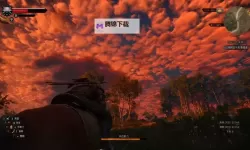
要在《巫师3》中捕捉代入感十足的画面,NVIDIA Ansel 提供的截图工具组能带来超越游戏自带界面的效果。通过 GeForce Experience 集成的安塞尔功能,可以在游戏内实现高分辨率、多角度和艺术化处理。
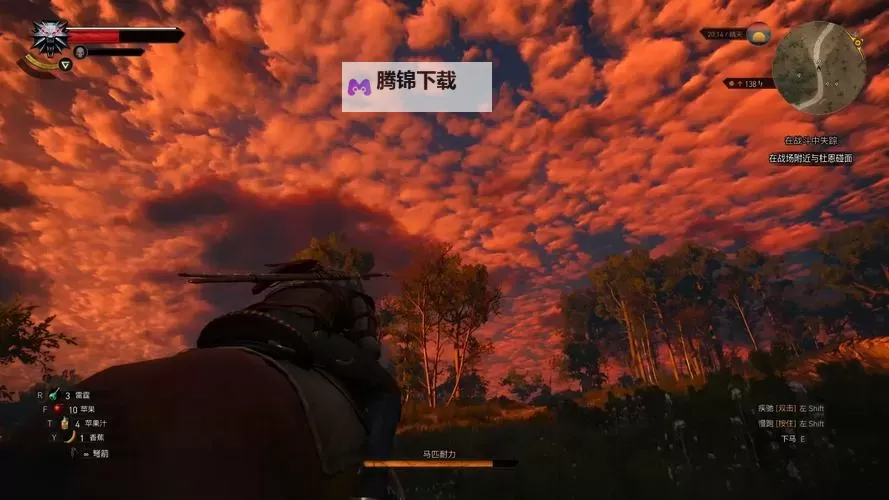
准备工作简单。确认 GeForce Experience 已更新,显卡驱动为最新版,游戏安装完整无误。开启相关设置后,进入《巫师3》即可呼出安塞尔界面。
进入游戏后按 Alt+F2 调出安塞尔界面,屏幕上会显示控制条与取景选项。摄像机可用 WASD 移动,鼠标拖拽负责旋转,滚轮实现缩放,按键组合能够切换到自由镜头或专用拍摄模式。
构图阶段尽量清理画面:隐藏 HUD,开启网格对齐工具,微调镜头高度与角度,利用景深和柔焦增强层次。对比度、饱和度与色温的微调能让人物轮廓与背景更具层次感。
高级功能包括超分辨率截图、全景/360 度拍摄以及立体渲染等。开启超分选项可获得远高于原屏的细节,360 度模式适合沉浸式场景,立体模式便于在兼容设备上体验立体效果。拍摄完成后图片与元数据会保存到指定位置。
输出与后续处理方面,设定好保存目录后尽量选择无损或高质量输出。高分辨率会占用显存,请在安定运行的前提下进行尝试。导出后可在图像编辑软件中微调色彩、对比,增强最后的视觉冲击力。
实战要点包括多角度对比、不同光源条件下的表现,以及镜头深度与前景元素的层次安排。拍摄时不妨尝试从低角度向上仰拍,或在前景放置物体以打造透视通道,最终筛选出几张最具叙事性的画面。
若遇到兼容性或性能问题,先确认驱动和安塞尔版本匹配,必要时重启 GeForce Experience 与游戏。整理作品时按主题归类,保存多份分辨率版本,便于日后在作品集里快速回顾与展示。